엑셀에서 데이터를 자동으로 찾아오는 함수의 대표격이 바로
VLOOKUP과 HLOOKUP입니다.
두 함수 모두 “찾기” 기능을 수행하지만,
데이터가 세로로 정렬되어 있는지, 가로로 정렬되어 있는지에 따라
사용하는 함수가 달라집니다.
이번 글에서는 두 함수의 차이, 문법, 예시, 실무 응용까지 완벽히 정리했습니다.
✅ 1. 두 함수의 핵심 차이
| 의미 | Vertical Lookup (세로 방향으로 찾기) | Horizontal Lookup (가로 방향으로 찾기) |
| 찾는 방향 | 위→아래 (세로) | 왼→오른쪽 (가로) |
| 기준 행/열 | 첫 번째 열에서 찾음 | 첫 번째 행에서 찾음 |
| 사용 형태 | 세로로 나열된 표 | 가로로 나열된 표 |
| 사용 빈도 | ★★★★★ (매우 많음) | ★★☆☆☆ (상대적으로 적음) |
👉 간단히 기억하기
VLOOKUP은 “열 기준”, HLOOKUP은 “행 기준”
📘 2. 기본 구조
🔹 VLOOKUP
🔹 HLOOKUP
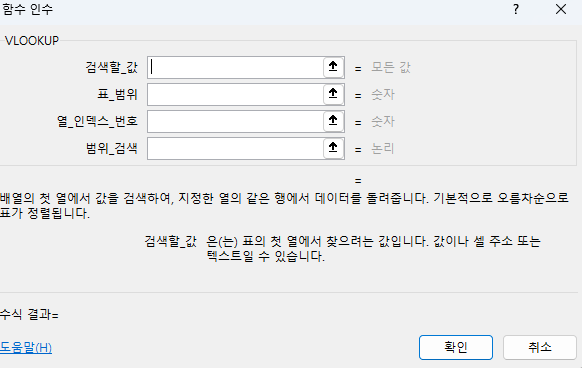
| 찾을값 | 찾고자 하는 기준 값 |
| 표범위 | 데이터를 찾을 표의 영역 |
| 열번호/행번호 | 반환할 데이터가 있는 열(또는 행)의 번호 |
| 정확도 | 0(또는 FALSE) = 정확히 일치 / 1(또는 TRUE) = 비슷한 값 |
🧩 3. VLOOKUP 예시 – 세로 방향으로 찾기
상황 예시:
상품 코드로 상품명을 찾고 싶을 때
| P001 | 사과 | 1,000 |
| P002 | 배 | 1,500 |
| P003 | 포도 | 2,000 |
💡 D2셀에 P002를 입력한 뒤,
E2셀에 아래 수식을 넣어봅니다 👇
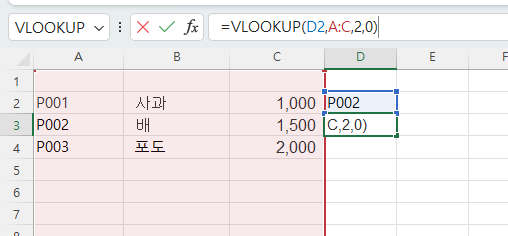
D열(찾을 상품코드)수식결과
| P002 | =VLOOKUP(D2,A:C,2,0) | 배 |
쉽게 말하자면 P002가 그게 무슨품종이였는지 보고 싶다.
만약 P002가 얼마였는지 보고싶다할시 =VLOOKUP(D2,A:C,3,0) 으로 바꿔주면 됩니다.
👉 **VLOOKUP은 왼쪽 첫 열(A열)**을 기준으로 세로로 내려가며 값을 찾고,
같은 행의 오른쪽 열에서 결과를 반환합니다.
📊 4. HLOOKUP 예시 – 가로 방향으로 찾기
상황 예시:
가로로 배치된 데이터를 기준으로 값을 찾고 싶을 때
| 구분 | 1분기 | 2분기 | 3분기 |
| 매출액 | 1000 | 1500 | 2000 |
이 표에서 “2분기 매출액”을 찾고 싶다면,
다음처럼 입력합니다 👇
결과: 1500

👉 HLOOKUP은 **첫 번째 행(A1:D1)**을 기준으로
가로로 이동하며 값을 찾고, 지정한 행에서 값을 반환합니다.
💼 5. 실무 예시 비교
| 상품코드로 상품명 찾기 | VLOOKUP | =VLOOKUP("P001",A:C,2,0) | 사과 |
| 이름으로 전화번호 찾기 | VLOOKUP | =VLOOKUP("김철수",A:B,2,0) | 010-1234-5678 |
| 월별 매출표에서 “3월 매출” 찾기 | HLOOKUP | =HLOOKUP("3월",A1:F2,2,0) | 2450000 |
| 시험 과목별 점수표에서 “영어 점수” 찾기 | HLOOKUP | =HLOOKUP("영어",A1:F2,2,0) | 87 |
💡 6. 실무 팁
- VLOOKUP은 왼쪽 첫 열만 기준으로 찾는다.
→ 찾을 열이 기준열의 왼쪽에 있다면 INDEX+MATCH 조합을 사용해야 함. - HLOOKUP은 실제 사용 빈도가 낮지만, 표가 가로로 구성된 보고서에서 유용하다.
- 정확히 일치하는 값만 찾고 싶다면 네 번째 인수는 꼭 0(FASLE)로 설정!
-
=VLOOKUP(D2, A:C, 2, 0)
- 오류를 깔끔하게 처리하고 싶다면 IFERROR와 함께 쓰기
-
=IFERROR(VLOOKUP(D2, A:C, 2, 0), "등록되지 않은 코드")
⚙️ 7. VLOOKUP과 HLOOKUP 한눈에 비교
| 기준 방향 | 세로 | 가로 |
| 기준 위치 | 첫 번째 열 | 첫 번째 행 |
| 찾는 순서 | 위→아래 | 왼→오른쪽 |
| 주 사용처 | 고객명단, 상품표, 인사정보 | 월별 매출, 시험 성적, 기간별 데이터 |
| 주요 단점 | 왼쪽 열 검색 불가 | 구조 변형에 취약 |
| 추천 조합 | IFERROR, MATCH, INDEX | IFERROR, TRANSPOSE |
✨ 마무리
VLOOKUP은 세로형 데이터에서,
HLOOKUP은 가로형 데이터에서 정보를 자동으로 불러오는 강력한 도구입니다.
이 두 함수를 이해하면 데이터 검색, 자동 보고서, 실시간 요약표까지
손쉽게 만들 수 있습니다.
세로형 데이터가 많으므로 방대한 양의 데이터에서 VLOOKUP 은 굉장히 많이 쓰는 함수입니다.
여러가지로 조합하여 연습해 보세요
'엑셀을 배워보자' 카테고리의 다른 글
| 엑셀 데이터 유효성 검사 & 드롭다운 목록 만들기 (0) | 2025.10.30 |
|---|---|
| INDEX + MATCH 조합으로 고급 찾기하기 (0) | 2025.10.30 |
| IFERROR 함수 완전정복 – 오류 없이 깔끔한 엑셀 만들기 (0) | 2025.10.28 |
| SUMIF / COUNTIF / AVERAGEIF 한 번에 끝내기 (0) | 2025.10.28 |
| 엑셀 COUNT 함수 3형제 완전정복(COUNT / COUNTA / COUNTIF) (0) | 2025.10.24 |


