“조건에 맞는 데이터가 몇 개인지 자동으로 세보자!”
엑셀에서 데이터를 다루다 보면
“합격자는 몇 명일까?”
“매출이 100만 원 이상인 거래는 몇 건일까?”
이렇게 ‘개수를 세야 하는 상황’이 정말 많습니다.
이때 꼭 알아야 할 함수가 바로 COUNT 함수 3형제 —
COUNT, COUNTA, COUNTIF 입니다.
🔹 1. COUNT 함수란?
숫자가 입력된 셀의 개수를 세는 함수입니다.
📋 형식
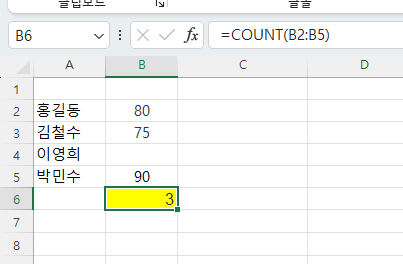
📍 예시 데이터
| 홍길동 | 80 |
| 김철수 | 75 |
| 이영희 | (빈칸) |
| 박민수 | 90 |
✅ 수식:
👉 결과: 3
(숫자가 있는 셀만 계산하므로, 빈칸은 제외)
💡 POINT:
문자, 빈셀은 포함되지 않습니다.
🔸 2. COUNTA 함수란?
비어있지 않은 셀의 개수를 세는 함수입니다.
즉, 숫자든 문자든 값이 있으면 모두 카운트됩니다.
📋 형식
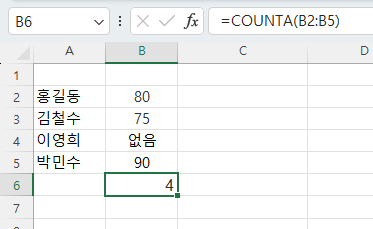
📍 예시 데이터
| 홍길동 | 80 |
| 김철수 | 75 |
| 이영희 | 없음 |
| 박민수 | 90 |
✅ 수식:
👉 결과: 4
(“없음”도 텍스트이므로 카운트됨)
💡 POINT:
입력된 데이터의 총 행 수를 파악할 때 유용합니다.
🔸 3. COUNTIF 함수란?
특정 조건을 만족하는 셀의 개수를 세는 함수입니다.
“조건 카운트”를 할 때 가장 많이 쓰이죠.
📋 형식
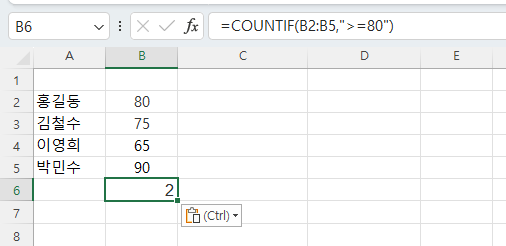
📍 예시 데이터
| 홍길동 | 80 |
| 김철수 | 75 |
| 이영희 | 65 |
| 박민수 | 90 |
✅ 수식:
👉 결과: 2 (80점 이상은 홍길동, 박민수)
실무에서 굉장히 많이 쓰는 함수입니다.
🔹 4. 다양한 COUNTIF 응용 예시
| 80점 이상 학생 수 | =COUNTIF(B2:B10,">=80") | 80 이상인 셀 개수 |
| “영업팀” 소속 직원 수 | =COUNTIF(C2:C20,"영업팀") | 텍스트 조건 가능 |
| 특정 단어 포함 (“김”이 들어간 이름) | =COUNTIF(A2:A20,"*김*") | 와일드카드 * 사용 |
| 빈셀 개수 | =COUNTIF(B2:B10,"") | 빈 셀 세기 |
| 빈칸 아닌 셀 | =COUNTIF(B2:B10,"<>") | 내용 있는 셀 세기 |
💡 Tip:
*는 “모든 문자”, ?는 “한 글자”를 의미하는 와일드카드입니다.
🔸 5. COUNTIFS (복수 조건 카운트)
조건이 하나가 아니라 여러 개일 때는
COUNTIFS 함수를 사용합니다.
📋 형식
📍 예시
| 김철수 | 영업팀 | 85 |
| 이영희 | 인사팀 | 90 |
| 박민수 | 영업팀 | 78 |
| 정하나 | 영업팀 | 95 |
✅ 수식:
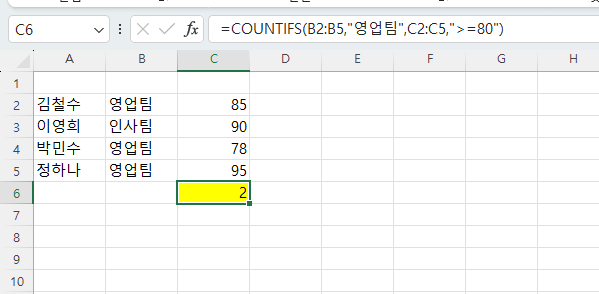
👉 결과: 2 (영업팀이면서 점수 80 이상인 사람)
🔹 6. 실무 꿀팁
💡 ① 통계 요약 자동화
- COUNT / COUNTIF를 이용해
조건별 인원, 거래 수 등을 자동 계산
💡 ② 조건부서식과 함께
- “COUNTIF로 기준 수 세기” + “조건부서식으로 색상 강조”
→ 데이터 시각화 효과 극대화
💡 ③ 빈셀 체크
- 데이터 누락 확인 시 =COUNTBLANK(범위) 사용
→ 빈칸이 몇 개인지 바로 확인 가능
🧮 요약 정리
| COUNT | 숫자가 입력된 셀 개수 | 숫자만 계산 |
| COUNTA | 비어 있지 않은 셀 개수 | 문자 포함 |
| COUNTIF | 조건에 맞는 셀 개수 | 한 조건만 가능 |
| COUNTIFS | 여러 조건에 맞는 셀 개수 | 다중 조건 가능 |
| COUNTBLANK | 빈 셀 개수 | 누락값 확인용 |
💬 마무리하며
COUNT 함수 3형제는 단순하지만,
데이터를 분류·통계·검증할 때 매우 자주 쓰이는 필수 함수예요.
이제 단순한 “숫자 세기”부터 “조건별 분석”까지
자동으로 처리할 수 있게 되었죠. 😊
실무에서 정말 많이 사용되는 함수 이니 꼭 연습해서 숙달될수 있게 합시다~
'엑셀을 배워보자' 카테고리의 다른 글
| IFERROR 함수 완전정복 – 오류 없이 깔끔한 엑셀 만들기 (0) | 2025.10.28 |
|---|---|
| SUMIF / COUNTIF / AVERAGEIF 한 번에 끝내기 (0) | 2025.10.28 |
| 엑셀 COUNT 함수 3형제 완전정복(COUNT / COUNTA / COUNTIF) (0) | 2025.10.24 |
| 엑셀 정렬 & 중복 제거로 깔끔한 데이터 관리 (0) | 2025.10.24 |
| 엑셀 표 만들기와 자동 필터 활용하기 (0) | 2025.10.24 |


