엑셀을 하다 보면 #DIV/0!, #N/A, #VALUE! 같은 오류 메시지를 자주 보게 됩니다.
이런 오류들은 계산이 잘못된 건 아니지만, 보고서에서는 보기 불편하고 신뢰도가 떨어지죠.
이럴 때 바로 IFERROR 함수를 사용하면 깔끔하게 처리할 수 있습니다.
이번 글에서는 “실제로 엑셀에 입력했을 때 어떤 결과가 나오는지”
직접 눈으로 확인할 수 있게 예시로 설명드릴게요.
✅ 1. IFERROR 함수 기본 개념
기능:
수식 계산 중 오류가 발생하면, 사용자가 지정한 문구나 값을 대신 표시하는 함수
형식:
예를 들어,
라고 입력하면,
B1이 0일 때 #DIV/0! 대신 “0으로 나눌 수 없습니다”가 표시됩니다.
🧩 2. 예시 ① 나눗셈 오류 방지
문제 상황:
0으로 나누는 경우에 발생하는 오류 처리
| 100,000 | 5 | =A2/B2 | 20,000 |
| 50,000 | 0 | =A3/B3 | #DIV/0! |
이럴 때 IFERROR로 바꿔보면 👇
| 100,000 | 5 | =IFERROR(A2/B2,0) | 20,000 |
| 50,000 | 0 | =IFERROR(A3/B3,0) | 0 |

👉 건수가 0이더라도 “0”으로 표시되어 오류 없는 깔끔한 표 완성!
📞 3. 예시 ② VLOOKUP 조회 오류 처리
문제 상황:
찾는 값이 없을 때 #N/A 오류 발생
| 김하늘 | 010-1111-2222 |
| 이도윤 | 010-3333-4444 |
| 박서준 | 010-5555-6666 |
조회 영역(A:B)에 대해, D2셀에 고객명을 입력하고
E2셀에서 다음 수식을 입력합니다 👇
| 김하늘 | =VLOOKUP(D2,A:B,2,0) | 010-1111-2222 |
| 최은영 | =VLOOKUP(D3,A:B,2,0) | #N/A |
이제 IFERROR로 감싸면 👇
| 김하늘 | =IFERROR(VLOOKUP(D2,A:B,2,0),"등록되지 않은 고객") | 010-1111-2222 |
| 최은영 | =IFERROR(VLOOKUP(D3,A:B,2,0),"등록되지 않은 고객") | 등록되지 않은 고객 |
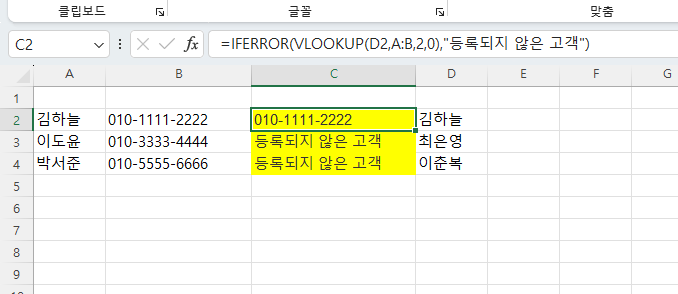
👉 존재하지 않는 고객이라도 보기 좋은 문구로 대체됩니다.
실무에서 고객, 제품코드 조회 시 가장 많이 쓰입니다.
📊 4. 예시 ③ 평균 계산 오류 처리
문제 상황:
평균을 계산할 때 데이터가 비어 있거나 문자가 섞여서 오류 발생
| 90 |
| 80 |
| (빈 셀) |
| “없음” |
→ 결과: #VALUE!
이때 다음처럼 수정합니다:
👉 결과: “데이터 없음”
데이터가 없거나 계산이 불가능할 때도 보기 좋은 메시지가 표시됩니다.
🔠 5. 예시 ④ LEFT 함수와 결합
문제 상황:
상품코드가 없는 셀을 잘라낼 때 오류 발생
| APPLE_01 | =LEFT(A2,3) | APP |
| (빈 셀) | =LEFT(A3,3) | #VALUE! |
이때:
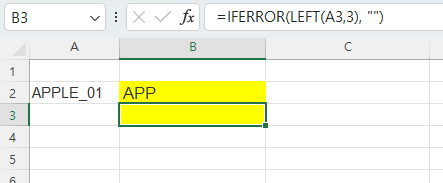
👉 빈 셀에서는 아무 것도 표시되지 않습니다.
오류 없이 깨끗한 정리 가능!
🍎 6. 예시 ⑤ SUMIF와 함께 사용
문제 상황:
조건에 맞는 데이터가 없을 때 합계 오류 발생
| 사과 | 10,000 |
| 배 | 15,000 |
| 감 | 12,000 |
→ 결과: 0 또는 #VALUE!
이럴 때:
👉 오류 없이 0으로 처리되어 합계표 작성 시 안정적입니다.
⚙️ 7. 예시 ⑥ IFERROR vs IF(ISERROR(...)) 비교
과거 방식
👉 수식을 두 번 계산해야 하므로 비효율적
현대적 방식
👉 한 번만 계산하므로 훨씬 빠르고 간단
⚠️ 8. 사용 시 주의할 점
- 모든 오류를 동일하게 처리하기 때문에
실제 문제(#NAME?, #REF! 등)를 놓칠 수 있습니다. - 보고서 제출 전에는 잠시 IFERROR를 제거하여 진짜 오류가 없는지 확인하세요.
- “숨김”이 아니라 “표시방식 변경”이라는 점을 기억하세요.
🏁 9. 정리 요약
| 0으로 나누기 | #DIV/0! | 0 |
| 존재하지 않는 고객 조회 | #N/A | 등록되지 않은 고객 |
| 빈 셀 자르기 | #VALUE! | (빈칸) |
| 평균 계산 불가 | #VALUE! | 데이터 없음 |
| 조건 없는 합계 | #VALUE! | 0 |
✨ 마무리
IFERROR 함수는 단순히 오류를 숨기는 함수가 아닙니다.
보고서를 읽는 사람이 “왜 결과가 없지?” 하고 혼란스러워하지 않게,
명확하고 깔끔한 값을 보여주는 실무 필수 함수입니다.
이제 여러분의 엑셀도 #DIV/0! 같은 문구 대신
‘0’, ‘데이터 없음’, ‘등록되지 않은 고객’처럼
프로페셔널한 결과로 바꿔보세요.
'엑셀을 배워보자' 카테고리의 다른 글
| INDEX + MATCH 조합으로 고급 찾기하기 (0) | 2025.10.30 |
|---|---|
| VLOOKUP vs HLOOKUP 완전정복 | 세로·가로 찾기의 모든 것 (1) | 2025.10.28 |
| SUMIF / COUNTIF / AVERAGEIF 한 번에 끝내기 (0) | 2025.10.28 |
| 엑셀 COUNT 함수 3형제 완전정복(COUNT / COUNTA / COUNTIF) (0) | 2025.10.24 |
| 엑셀 COUNT 함수 3형제 완전정복(COUNT / COUNTA / COUNTIF) (0) | 2025.10.24 |


