파워포인트에서 도형은 시각적인 정보 전달의 핵심 도구입니다.
텍스트만으로는 복잡한 내용을 한눈에 보기 어렵지만,
도형을 이용하면 “정리된 인포그래픽”처럼 만들 수 있죠.
이번 글에서는
✅ 도형 삽입
✅ 도형 꾸미기
✅ 정렬과 맞춤
✅ 그룹화로 깔끔한 슬라이드 정리
까지 완벽히 배워봅니다.
🧩 1️⃣ 도형 삽입하기
✅ 기본 도형 삽입 방법
1️⃣ 상단 메뉴에서 [삽입] → [도형] 클릭
2️⃣ 사각형, 원, 화살표, 삼각형 등 원하는 도형 선택
3️⃣ 슬라이드에서 마우스로 드래그 → 도형이 삽입됩니다.
💡 Tip:
Shift 키를 누른 채 드래그하면
정사각형 / 정원처럼 완벽한 비율로 그려져요.
✅ 자주 쓰는 도형 종류
| 사각형 | 텍스트 배경, 버튼, 표 형태 구성 |
| 원형 | 포인트 강조, 단계별 순환 구조 |
| 화살표 | 방향 표시, 흐름 설명 |
| 삼각형 / 오각형 | 단계 도표, 계층 구조 |
| 말풍선 | 설명, 코멘트, 강조 문구 |
✅ 도형 안에 글자 넣기
1️⃣ 도형을 클릭한 뒤 바로 글자 입력
2️⃣ 텍스트 정렬은 [홈] → [단락] → 가운데 정렬 / 세로 가운데 맞춤
💡 Tip:
글씨가 도형 밖으로 밀려날 경우
→ 도형 우클릭 → [도형 서식] → [텍스트 상자] → 내부 여백 0으로 설정
🎨 2️⃣ 도형 꾸미기 (색상, 윤곽선, 그림자)
✅ 도형 색상 바꾸기
- 도형 클릭 → [도형 서식] 탭 → [도형 채우기]
- 단색 / 그라데이션 / 그림 / 텍스처 중 선택 가능
📎 추천 색상 조합
| 강조용 | 주황(#F25C05), 파랑(#0078D7), 빨강(#E74C3C) |
| 배경용 | 연회색(#F3F4F6), 연하늘(#D8E9F5) |
✅ 윤곽선 설정
- [도형 윤곽선] 클릭
- 굵기(1pt~3pt), 색상, 점선 스타일 조정 가능
💬 예시: 강조하고 싶은 부분은 윤곽선을 진하게(2pt),
배경용 도형은 윤곽선 제거!
✅ 그림자 / 입체효과 추가
- [도형 서식] → [도형 효과] → 그림자 / 반사 / 입체선 / 빛 효과
- ‘아래쪽 그림자’, ‘바깥쪽 그림자’ 등을 선택하면 입체감이 생깁니다.
💡 Tip:
그림자는 너무 짙게 하지 말고 20~30% 투명도로 조정하면 깔끔합니다.
📐 3️⃣ 도형 정렬과 맞춤
도형을 여러 개 배치하다 보면
위치가 조금씩 어긋나기 쉽습니다.
그럴 때는 정렬 도구를 활용하면 됩니다 👇
✅ 정렬 기능 사용하기
1️⃣ 여러 도형을 Ctrl + 클릭으로 선택
2️⃣ 상단 메뉴 [도형 서식] → [정렬] 클릭
3️⃣ 원하는 정렬 방식 선택
| 왼쪽 맞춤 | 왼쪽 기준으로 줄세우기 |
| 가운데 맞춤 | 중심선 기준 정렬 |
| 오른쪽 맞춤 | 오른쪽 기준 맞춤 |
| 위쪽 맞춤 / 아래쪽 맞춤 | 세로 방향 정렬 |
💬 예시:
버튼 3개를 나란히 만들었다면
→ [정렬] → [가운데 맞춤] → [가로 간격 동일하게 분배] 선택!
→ 완벽한 대칭 구조 완성 🎯
✅ 간격 자동 분배
1️⃣ 도형 여러 개 선택
2️⃣ [정렬] → [가로 간격 동일하게] 또는 [세로 간격 동일하게]
💡 이 기능 하나로 “삐뚤빼뚤한 박스 정렬” 문제 해결!
✅ 눈금자 / 안내선 활용
- [보기] 탭 → [눈금자], [안내선] 체크
- 가이드 선이 생겨서 정확한 정렬이 가능
💬 “Alt” 키를 누른 상태로 이동하면
도형이 1픽셀 단위로 미세하게 움직여요.
🔗 4️⃣ 그룹화로 여러 도형 한 번에 다루기
도형이 많을수록 수정하기 불편하죠?
그럴 땐 “그룹화” 기능으로 여러 도형을 한 덩어리로 묶을 수 있습니다.
✅ 그룹화 방법
1️⃣ 여러 도형을 Ctrl + 클릭으로 모두 선택
2️⃣ 마우스 오른쪽 클릭 → [그룹화] → [그룹]
📎 단축키: Ctrl + G
💡 그룹 해제 시에는 Ctrl + Shift + G
✅ 그룹화의 장점
| 이동 편리 | 한 번에 드래그로 이동 가능 |
| 크기 조정 | 전체 크기 균일하게 변경 |
| 복사 용이 | Ctrl + D로 세트 전체 복사 |
| 디자인 통일 | 색상/윤곽선 일괄 변경 가능 |
💬 예시:
아이콘 3개와 텍스트를 그룹화해 버튼처럼 묶어두면
정렬이 무너지지 않고, 클릭 한 번으로 통째로 이동 가능!
✍️ 연습 예시
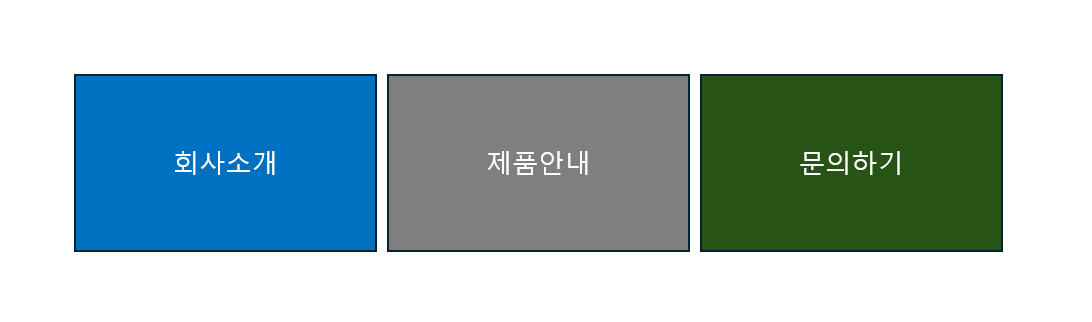
📄 따라하기 – 버튼형 디자인 만들기
1️⃣ [삽입] → [도형] → 사각형 3개 만들기
2️⃣ 각각에 텍스트 입력
3️⃣ 색상: 첫 번째 파랑, 두 번째 회색, 세 번째 초록
4️⃣ 세 개 모두 선택 → [정렬] → [가운데 맞춤] → [가로 간격 동일하게]
5️⃣ [그룹화] → 한 덩어리로 묶기
6️⃣ 슬라이드 중앙 배치
📎 결과:
홈페이지 메뉴처럼 깔끔한 버튼형 디자인 완성!
✅ 마무리
이제 도형 삽입부터
정렬·간격·그룹화까지 완벽히 다뤘습니다.
🎯 “도형은 단순 장식이 아니라, 정보를 정리하는 시각 언어입니다.”
'파워포인트(PPT)를 배워보자' 카테고리의 다른 글
| 도표(표) 만들기와 표 디자인 꾸미기 (0) | 2025.11.10 |
|---|---|
| 그림·아이콘·스마트아트 삽입하기 배우기 (0) | 2025.11.10 |
| 텍스트 입력과 글자 꾸미기 (글꼴, 정렬, 간격 조절 완전정복) (0) | 2025.11.10 |
| 새 슬라이드 만들기와 슬라이드 레이아웃 활용법 (0) | 2025.11.10 |
| 파워포인트 시작하기 – 기본 화면과 도구 이해하기 (0) | 2025.11.10 |


