슬라이드는 파워포인트 문서의 페이지 한 장이에요.
발표자료의 흐름을 정리할 때, 슬라이드 구조를 잘 잡는 것이
깔끔한 자료의 첫걸음입니다.
이번 글에서는 새 슬라이드를 추가하고,
각 장면에 맞는 레이아웃(구성 템플릿) 을 활용하는 방법을 알아봅니다.
🧩 1️⃣ 새 슬라이드 추가하기
파워포인트는 한 장의 슬라이드로 시작합니다.
하지만 발표나 보고서는 여러 장으로 구성되어야 하죠.
✅ 방법 ① 메뉴로 추가
- 상단 [홈] 탭 → [새 슬라이드] 클릭
- 원하는 레이아웃을 선택 (예: 제목 및 내용, 빈 슬라이드 등)
📎 기본 단축키: Ctrl + M
→ 즉시 새 슬라이드가 추가됩니다.
✅ 방법 ② 현재 슬라이드 복제하기
이미 만든 슬라이드를 그대로 복사하고 싶다면?
- 왼쪽 슬라이드 목록에서 해당 슬라이드 선택
- Ctrl + D 또는 마우스 오른쪽 클릭 → [슬라이드 복제]
💡 Tip:
레이아웃과 디자인이 동일한 슬라이드를 여러 장 만들 때 유용합니다.
✅ 방법 ③ 슬라이드 순서 바꾸기
- 왼쪽 슬라이드 목록에서 마우스로 드래그 앤 드롭
- 순서를 자유롭게 바꿀 수 있습니다.
💬 예: “결론” 슬라이드를 “서론” 앞으로 옮기고 싶다면 → 끌어서 위치 변경!
🧭 2️⃣ 슬라이드 레이아웃이란?
슬라이드 레이아웃은
“이 페이지의 구조를 미리 정해둔 틀”이에요.
| 제목 슬라이드 | 표지용 – 제목, 부제목 입력 칸 구성 |
| 제목 및 내용 | 일반 슬라이드 기본형 – 제목과 본문 텍스트 칸 |
| 두 내용 | 두 개의 본문을 좌우로 나눈 구조 (비교 설명용) |
| 제목만 | 자유 배치용, 이미지 중심 슬라이드 |
| 빈 슬라이드 | 완전 자유 구성 (디자인 슬라이드 제작용) |
| 제목 및 그림 | 설명 + 이미지 중심 구성 |
| 표 / 차트용 레이아웃 | 데이터 시각화용 레이아웃 |
💡 Tip:
표지, 본문, 마무리 슬라이드는 서로 다른 레이아웃으로 구분하면 가독성이 높아집니다.
⚙️ 3️⃣ 슬라이드 레이아웃 변경하기
이미 만든 슬라이드의 구성을 바꾸고 싶을 때는
한 번의 클릭으로 다른 구조로 바꿀 수 있어요 👇
- 변경할 슬라이드 클릭
- 상단 [홈] 탭 → [레이아웃] 클릭
- 새 구조를 선택 (예: “제목만”, “두 내용”)
📎 결과:
텍스트 상자 위치가 자동으로 재배치되며
슬라이드 형태가 바로 바뀝니다.
💬 예: 기존의 “제목+본문” 슬라이드를 “두 내용”으로 바꾸면
오른쪽 칸이 자동으로 생겨서 비교형 구성이 완성됩니다.
🧠 4️⃣ 실무에서 자주 쓰는 레이아웃 조합 예시
| 표지 | 발표 주제 소개 | 제목 슬라이드 |
| 목차 | 전체 흐름 소개 | 제목 + 내용 |
| 본문 설명 | 핵심 텍스트, 그래프 | 제목 + 내용 / 두 내용 |
| 비교분석 | A안 vs B안 | 두 내용 |
| 이미지 강조 | 제품, 현장사진 등 | 제목만 / 빈 슬라이드 |
| 결론 요약 | 한 줄 강조 | 제목만 / 빈 슬라이드 |
💡 Tip:
발표 전체를 같은 레이아웃으로 구성하면 단조로워 보입니다.
→ 내용 성격에 맞게 다양한 레이아웃을 조합하세요.
✍ 연습 예시
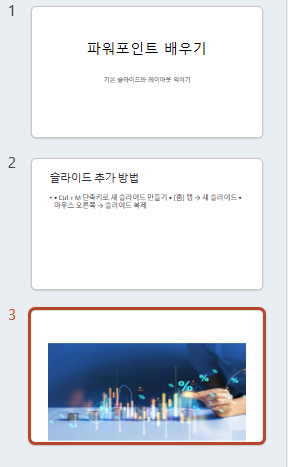
📄 따라하기 – 3장짜리 슬라이드 구성 만들기
1️⃣ 파워포인트 실행
2️⃣ 1장 – [홈] → [새 슬라이드] → [제목 슬라이드]
3️⃣ 2장 – [새 슬라이드] → [제목 및 내용]
4️⃣ 3장 – [새 슬라이드] → [제목만]
- 텍스트 대신 이미지 삽입 (삽입 → 그림 → “완성된 발표 이미지”)
📎 결과:
- 1장은 표지
- 2장은 내용 정리
- 3장은 시각적 마무리
→ 발표자료 기본 구성이 완성됩니다! 🎉
💡 5️⃣ 슬라이드 디자인을 더 깔끔하게 만드는 팁
| 슬라이드 내용이 너무 많을 때 | “제목+내용” 대신 “두 내용”으로 분할 |
| 표지와 본문 디자인이 따로 놀 때 | “디자인 탭 → 테마 통일” 적용 |
| 이미지 삽입 시 글자가 잘 안 보일 때 | “도형 삽입 → 투명도 50% → 텍스트 위 배치” |
| 여러 슬라이드의 제목 위치가 어긋날 때 | “보기 → 눈금자/안내선” 켜기 후 정렬 맞추기 |
✅ 마무리
이제 슬라이드 추가 / 복제 / 레이아웃 변경을 완벽히 익혔습니다.
파워포인트의 흐름은 결국
“슬라이드 구조(레이아웃)” → “내용 구성” → “디자인 완성”
'파워포인트(PPT)를 배워보자' 카테고리의 다른 글
| 도표(표) 만들기와 표 디자인 꾸미기 (0) | 2025.11.10 |
|---|---|
| 그림·아이콘·스마트아트 삽입하기 배우기 (0) | 2025.11.10 |
| 도형 삽입과 정렬 / 그룹화 배우기 (0) | 2025.11.10 |
| 텍스트 입력과 글자 꾸미기 (글꼴, 정렬, 간격 조절 완전정복) (0) | 2025.11.10 |
| 파워포인트 시작하기 – 기본 화면과 도구 이해하기 (0) | 2025.11.10 |


