파워포인트의 중심은 바로 텍스트(문자) 입니다.
아무리 멋진 디자인이라도 글씨가 삐뚤고 정렬이 안 맞으면
전체 인상이 흐트러지죠.
이번 글에서는 파워포인트 2024 기준으로
✅ 텍스트 입력
✅ 글꼴 설정
✅ 정렬과 간격 조절
까지 완벽히 정리해보겠습니다.
🧩 1️⃣ 텍스트 입력 기본
✅ 텍스트 상자 사용하기
1️⃣ 상단 메뉴 [삽입] → [텍스트 상자] 클릭
2️⃣ 슬라이드 아무 곳이나 클릭 → 입력창이 생깁니다.
3️⃣ 텍스트 입력 후 글꼴, 크기, 색상 등 자유롭게 수정 가능
💡 Tip:
텍스트 상자는 원하는 위치에 마음대로 배치할 수 있어요.
“도형 위에 바로 입력”도 가능하므로 자주 활용해보세요.
✅ 기본 입력 영역 활용
- “제목 슬라이드”나 “제목+내용 슬라이드”는
이미 텍스트 입력 칸이 들어가 있습니다. - 클릭 후 바로 입력하면 자동으로 글꼴과 크기가 지정됩니다.
💬 예시
제목: “프로젝트 개요”
본문:
- 프로젝트 목표
- 진행 일정
- 담당자 및 일정 조율
🎨 2️⃣ 글꼴 설정하기
✅ 글꼴 변경
1️⃣ 텍스트를 드래그
2️⃣ 상단 [홈] 탭 → [글꼴] 그룹에서
글꼴, 글자 크기, 굵게(B), 기울임(I), 밑줄(U) 설정
💡 추천 글꼴 조합 예시 (한글/영문 겸용)
| 제목용 | 나눔스퀘어, 에스코어드림, 배민도현체 | 굵고 시원한 인상 |
| 본문용 | 맑은 고딕, 나눔고딕, Pretendard | 가독성 높음 |
| 포인트용 | 카페24 단정해, 티머니 둥근체 | 귀엽거나 감각적인 느낌 |
💡 폰트 변경 시 전체 문서에 적용하고 싶다면:
[보기] → [슬라이드 마스터] → [글꼴] 설정
✅ 글자 크기 조절
- [홈] 탭 → 글꼴 크기 ▼ / ▲
- 단축키: Ctrl + Shift + > (크게), Ctrl + Shift + < (작게)
💡 Tip:
제목은 28~44pt, 본문은 16~24pt 사이가 가장 보기 좋습니다.
✅ 글자 색상 바꾸기
1️⃣ 텍스트 선택 → [홈] → [글꼴 색]
2️⃣ 테마 색상이나 사용자 지정 색상 선택
💬 포인트 색상 예시
- 강조할 부분: 주황(#F25C05), 빨강(#D72E2E)
- 부드러운 강조: 파랑(#2D9CDB), 보라(#6C63FF)
📏 3️⃣ 정렬과 줄 간격 조절
✅ 정렬(Alignment)
| 왼쪽 정렬 | Ctrl + L | 기본형, 텍스트 위주 자료 |
| 가운데 정렬 | Ctrl + E | 제목용 슬라이드 |
| 오른쪽 정렬 | Ctrl + R | 인용문, 날짜 표기 |
| 양쪽 정렬 | Ctrl + J | 보고서형 본문, 균형 잡힌 인상 |
💡 Tip:
제목은 “가운데 정렬”, 본문은 “왼쪽 정렬”이 가장 무난합니다.
✅ 줄 간격 조절
1️⃣ 텍스트 드래그 → [홈] → [줄 간격] 아이콘 클릭
2️⃣ 1.0 / 1.5 / 2.0 / 정확한 간격 설정 가능
💬 추천 값:
- 본문: 1.3~1.5줄
- 제목: 1.0줄
- 문단 간격은 “문단 간 간격 6~12pt”가 보기 좋습니다.
📎 참고:
[홈] → [문단] 그룹의 ‘줄 간격 옵션’에서
“단락 전후 간격”도 함께 조절 가능!
✅ 문자 간격 (자간)
1️⃣ 텍스트 선택
2️⃣ [홈] → [글꼴 대화상자 ▽] → [자간]
3️⃣ “넓게 / 좁게 / 사용자 지정”으로 설정
💡 추천:
- 제목은 “약간 넓게”
- 본문은 “보통”
🧠 4️⃣ 도형 안 글자 꾸미기
도형 안에 텍스트를 넣을 때는
정렬·색상 외에도 텍스트 맞춤 옵션을 활용해보세요.
1️⃣ 도형 클릭 → 마우스 오른쪽 → [도형 서식]
2️⃣ [텍스트 옵션] → [텍스트 상자] 선택
3️⃣ 세로 정렬, 텍스트 여백, 줄 맞춤 조정
💬 예시:
표지 디자인 시,
사각형 안에 텍스트를 가운데-가운데 정렬하면
깔끔하고 균형감 있는 레이아웃 완성 ✨
✍️ 연습 예시
📄 따라하기 – 글자 꾸미기 실습
1️⃣ 새 슬라이드 → “제목+내용” 레이아웃 선택
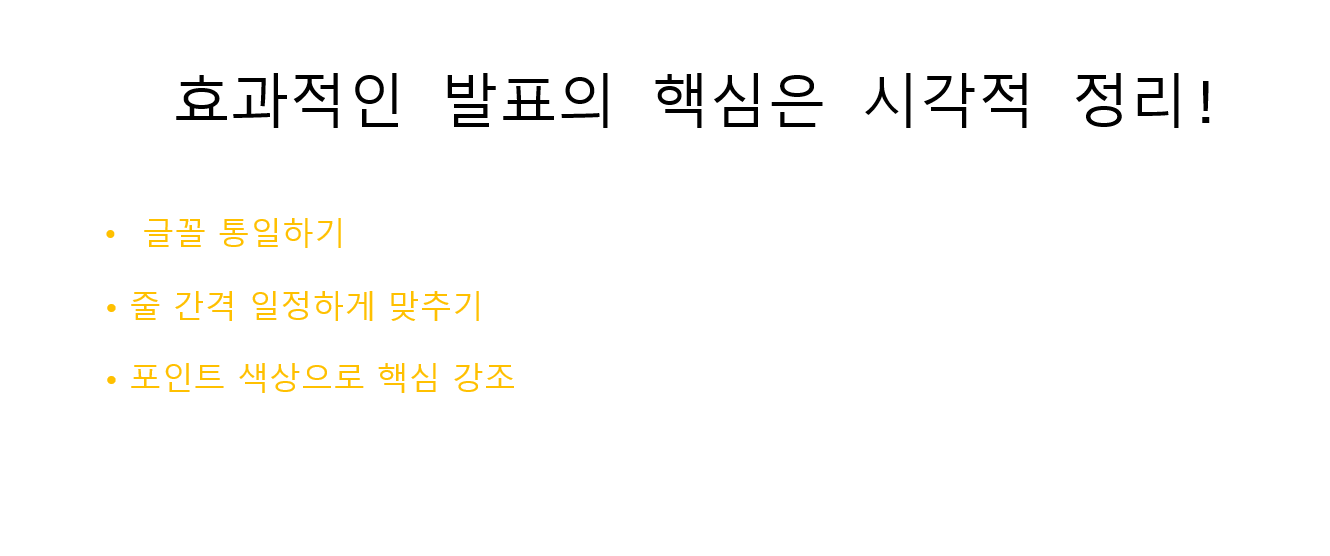
2️⃣ 제목: “효과적인 발표의 핵심은 시각적 정리!”
3️⃣ 본문:
4️⃣ 제목 폰트: LUCIDA CONSOLE, 크기 40pt, 가운데 정렬
5️⃣ 본문 폰트: 고딕 22pt, 줄 간격 1.5줄
6️⃣ “포인트 색상” 단어만 주황색(#F25C05) 적용
📎 결과:
한눈에 정리된 깔끔한 슬라이드 완성!
✅ 마무리
텍스트는 파워포인트의 얼굴이에요.
“글꼴은 통일하고, 정렬은 깔끔하게, 간격은 일정하게.”
이 세 가지만 지켜도
전문 디자이너 못지않은 발표자료를 만들 수 있습니다.
'파워포인트(PPT)를 배워보자' 카테고리의 다른 글
| 도표(표) 만들기와 표 디자인 꾸미기 (0) | 2025.11.10 |
|---|---|
| 그림·아이콘·스마트아트 삽입하기 배우기 (0) | 2025.11.10 |
| 도형 삽입과 정렬 / 그룹화 배우기 (0) | 2025.11.10 |
| 새 슬라이드 만들기와 슬라이드 레이아웃 활용법 (0) | 2025.11.10 |
| 파워포인트 시작하기 – 기본 화면과 도구 이해하기 (0) | 2025.11.10 |


