파워포인트에서 데이터를 시각화할 때 차트(그래프) 는 필수 도구입니다.
이번에는 실제로 매출 데이터를 가지고 차트를 만들어보는 연습 예시까지 함께 해볼게요.
1. 차트 삽입하기
(1) 새 슬라이드 만들기
상단 메뉴에서
홈 → 새 슬라이드 → 빈 슬라이드
를 선택합니다.
(2) [삽입] 탭 → [차트] 클릭
상단 메뉴에서
삽입 → 차트(Chart)
를 클릭합니다.
차트 종류 창이 뜨면 [세로 막대형] → [묶은 세로 막대형] 을 선택하고
확인(OK) 을 눌러주세요.
📊 2. 차트 데이터 입력하기
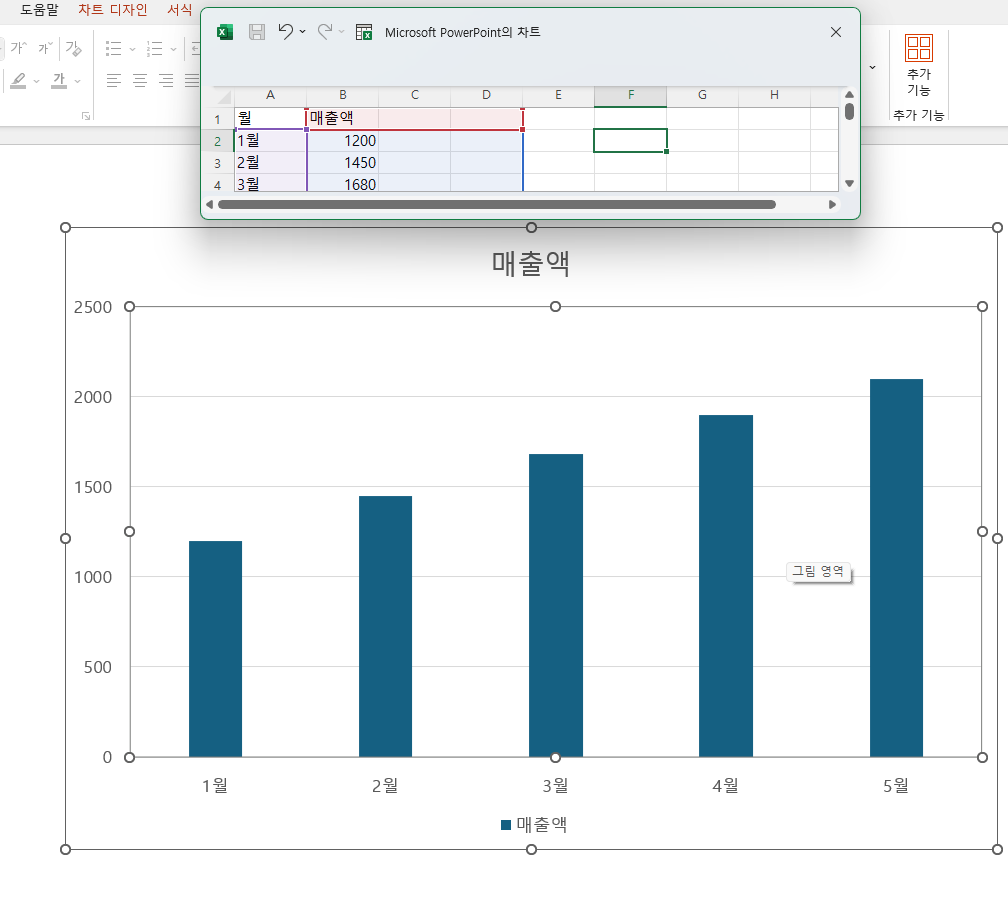
차트를 삽입하면 파워포인트와 함께 엑셀 미니창이 자동으로 열립니다.
기본 예시 데이터를 다음과 같이 바꿔볼게요 👇
| 1월 | 1200 |
| 2월 | 1450 |
| 3월 | 1680 |
| 4월 | 1900 |
| 5월 | 2100 |
💡 팁:
엑셀처럼 셀을 클릭해 바로 입력하면 차트가 즉시 업데이트됩니다.
🪄 결과 확인
입력 후 파워포인트 화면을 보면
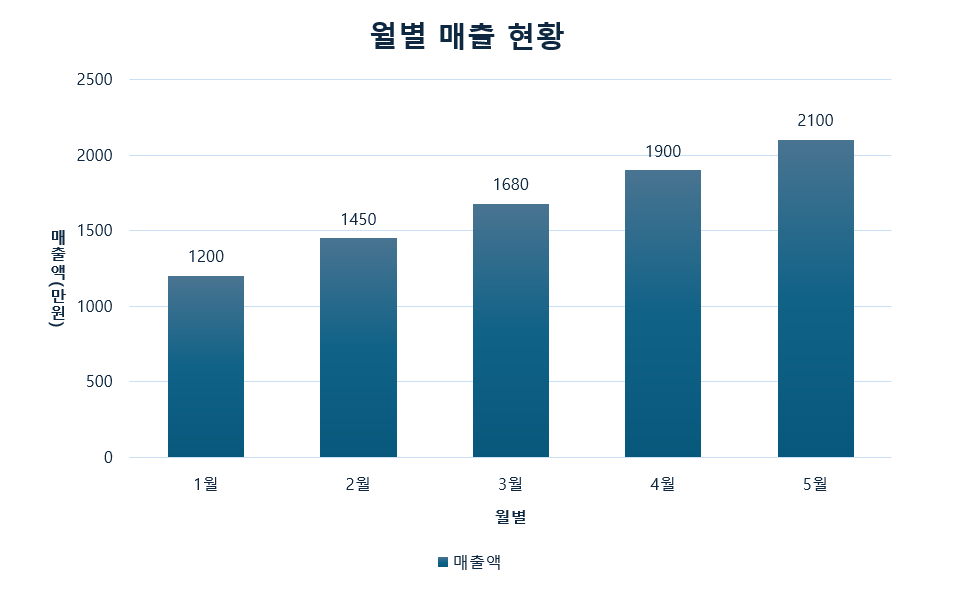
막대그래프가 자동으로 1~5월 매출 추이로 바뀝니다.
- X축 : “1월~5월”
- Y축 : “매출액(만원)”
- 막대 : 각 달의 매출 높이
3. 차트 제목 변경하기
차트 제목을 더블클릭하고
👉 “월별 매출 현황” 이라고 입력해 주세요.
💬 글꼴은 보기 좋은 나눔고딕 Bold, 크기 20pt 로 설정하면 깔끔합니다.
4. 색상과 스타일 꾸미기
(1) 차트 스타일 바꾸기
차트를 클릭한 후
상단 메뉴 → [차트 디자인] 탭 → 차트 스타일 갤러리
에서 마음에 드는 스타일을 선택합니다.
💡 추천: 스타일 6번 (진한 파랑 막대 + 흰 배경)
(2) 색상 변경하기
[차트 디자인] → 색 변경(Change Colors)
에서 “강조 색상 1” 또는 “강조 색상 2”를 선택합니다.
- 예: 파란색 계열 = 신뢰감 있는 느낌
- 주황색 계열 = 활발하고 에너지 있는 느낌
5. 데이터 라벨 추가하기
각 막대 위에 수치를 표시해볼게요 👇
1️⃣ 차트를 클릭
2️⃣ 오른쪽의 플러스(+) 아이콘 → 데이터 레이블(Data Labels) 체크
이제 각 막대 위에 “1200, 1450, 1680…” 등 숫자가 표시됩니다.
→ 발표나 보고서에서 수치가 한눈에 보이죠!
6. 축 제목 추가하기
1️⃣ 차트 클릭 → 플러스(+) 아이콘
2️⃣ 축 제목(Axis Titles) 체크
3️⃣ 세로축(Y축)에 “매출액(만원)”,
가로축(X축)에 “월별” 입력
이렇게 하면 데이터의 의미가 명확해집니다. 세로축의 글이 가로로 되있다면 세로로 바꿔줄수도 있습니다.

완성된 차트 예시
📊 완성형 예시
💡 실무 응용 예시
- 원형 차트로 바꾸면: 매출 비중 비교용
- 꺾은선형으로 바꾸면: 월별 추세 강조용
✅ 마무리
“엑셀 데이터가 없어도, 파워포인트에서 바로 그래프를 만들 수 있습니다.”
이번 연습처럼 차트를 만들면
숫자를 한눈에 보여주고, 발표의 설득력을 높일 수 있습니다.
'파워포인트(PPT)를 배워보자' 카테고리의 다른 글
| 파워포인트 슬라이드 마스터로 전체 디자인 통일하기 (0) | 2025.11.11 |
|---|---|
| 파워포인트 색상 테마와 배경 설정하기 (0) | 2025.11.11 |
| 도표(표) 만들기와 표 디자인 꾸미기 (0) | 2025.11.10 |
| 그림·아이콘·스마트아트 삽입하기 배우기 (0) | 2025.11.10 |
| 도형 삽입과 정렬 / 그룹화 배우기 (0) | 2025.11.10 |


