반응형
SMALL
하루에도 수십 개씩 울리는 알림들…
뉴스, 쇼핑, 배달, 은행, 심지어 게임까지!
필요한 정보도 있지만 대부분은 불필요한 알림일 때가 많죠.
오늘은 삼성 갤럭시 기준으로 앱 알림을 끄는 방법을 자세히 알아보겠습니다.
1. 설정 앱 열기
홈 화면에서 ⚙️ ‘설정’ 앱을 터치합니다.
💡 Tip: 상단 검색창에 “알림”을 입력해 바로 이동할 수도 있어요.
2. ‘애플리케이션’ 메뉴로 이동
설정 메뉴를 아래로 스크롤하면
‘애플리케이션’ 항목이 있습니다.
이 부분을 선택해주세요.

▲ 설정 화면에서 ‘애플리케이션’ 메뉴를 찾습니다
3. ‘권한 관리자’ 선택
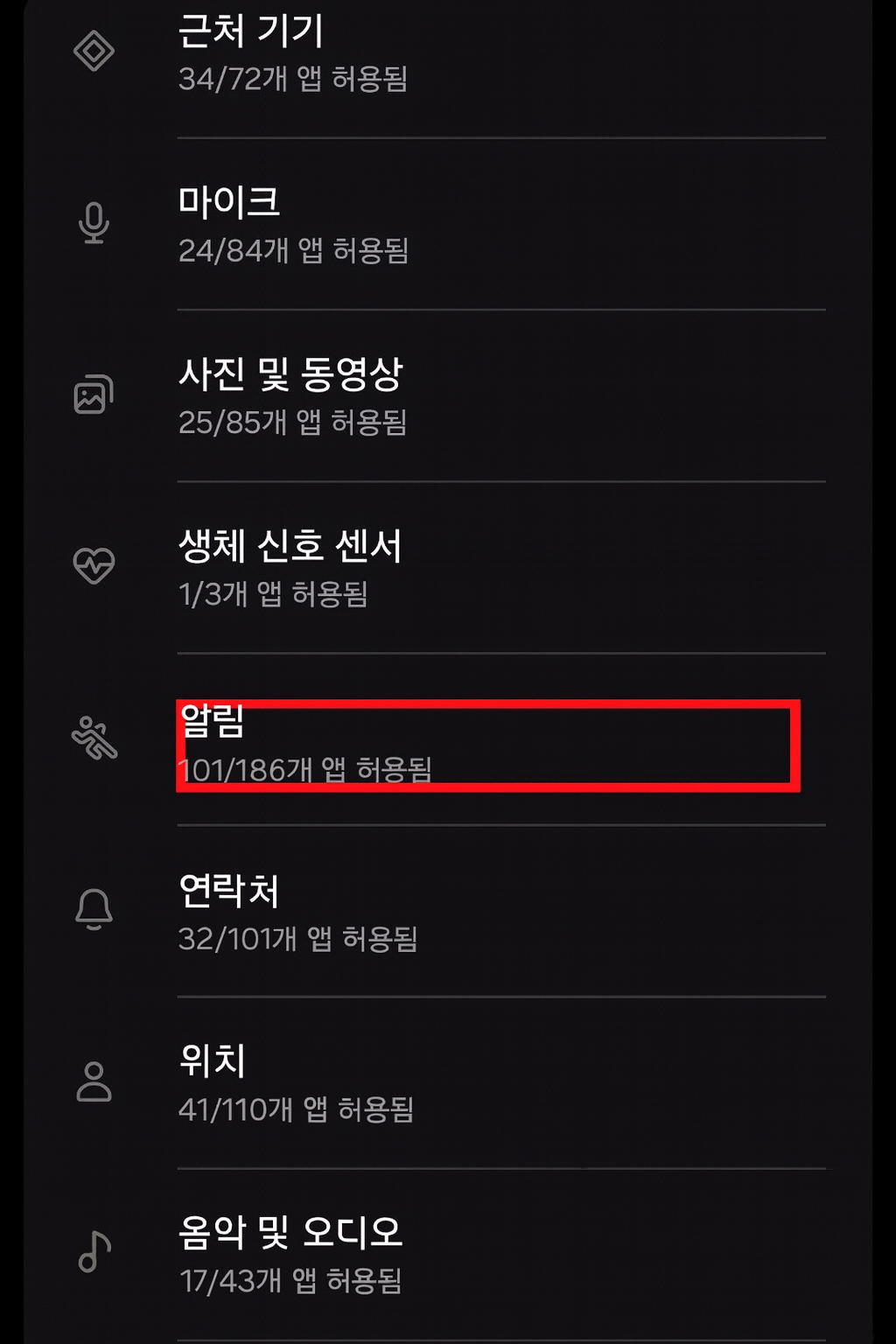
앱별로 어떤 권한을 사용하는지 확인할 수 있는 메뉴입니다.
이 중 ‘알림’ 항목을 눌러주세요.
▲ 권한 관리자 → 알림 항목 선택
4. 알림을 차단할 앱 선택

현재 알림이 허용된 앱 목록이 보입니다.
각 앱 오른쪽의 스위치를 OFF(회색) 으로 바꾸면 해당 앱의 알림이 꺼집니다.
▲ 알림을 끄고 싶은 앱의 스위치를 OFF로 변경
5. 꼭 필요한 알림만 남기기
- 은행, 메신저, 일정 앱등 내가 꼭 알림을 유지하고 싶은 앱 👉 ON 유지
- 쇼핑, 광고, 게임 앱등 평상시 보지 않는 알림 👉 OFF 추천
불필요한 알림을 정리하면
배터리 절약 + 집중력 향상 + 스트레스 감소 효과까지 얻을 수 있어요!
추가 팁
- 일시적으로 모든 알림 끄기:
상단 바를 내려 방해금지 모드 활성화 - 특정 시간대만 알림 차단:
“디지털 웰빙 및 자녀 보호 기능 → 집중 모드” 활용
마무리
작은 설정 하나로 하루가 훨씬 조용하고 집중력 있게 변합니다.
오늘 바로 앱 알림 정리로 스마트폰을 깔끔하게 만들어보세요.
반응형
LIST
'실생활 꿀팁' 카테고리의 다른 글
| Windows 11의 잘 몰랐던 유용한 기능들 (0) | 2025.10.28 |
|---|---|
| 휴대폰 발열 원인과 대응법 / 휴대폰 속도 향상 (0) | 2025.10.24 |
| 그림판 정복하기 – 기본부터 꿀팁까지 완벽 가이드 (0) | 2025.10.24 |
| PDF 무료 편집 완전정복 (0) | 2025.10.24 |
| 스마트폰 & PC 스크린샷 및 화면녹화 하는법 (0) | 2025.10.17 |


