“단순하지만 강력한 무료 이미지 편집기, 그림판 완전 마스터하기!”
🔹 1. 그림판은 왜 여전히 유용할까?
요즘은 포토샵, 캔바, 미리캔버스 같은 고급 툴이 많지만
컴퓨터에서 빠르게 이미지 편집하려면 여전히 그림판만 한 게 없습니다.
✅ 무료 & 기본 탑재 (윈도우에 기본 포함)
✅ 용량 작고 가볍다
✅ 캡처·편집·서명·텍스트 삽입 등 빠른 작업에 특화
복잡한 디자인보다,
“이미지 조금 자르고 글씨 넣는 용도”로는 그림판이 가장 빠릅니다.
🔸 2. 그림판 실행하는 법
1️⃣ Windows 검색창 → “그림판” 입력 → 실행
2️⃣ 또는 단축키 Win + R → mspaint 입력
💡 새로운 Windows 11에서는 “그림판(Paint)” 앱이 디자인이 바뀌었지만, 기본 기능은 동일합니다.
🔹 3. 기본 화면 이해하기
| 상단 도구 모음 | 자르기, 선택, 회전, 크기조정, 브러시, 도형, 텍스트 등 |
| 캔버스 영역 | 실제 그림 그리거나 편집하는 부분 |
| 색상 팔레트 | 색 변경, 사용자 지정 가능 |
| 상태 표시줄 | 좌표, 확대/축소 비율 표시 |
💡 Tip:
하단 우측 슬라이더로 확대/축소 조절 가능 (Ctrl + 스크롤로도 가능)
🔸 4. 자주 쓰는 기본 기능
✅ (1) 이미지 자르기
- [선택] → 드래그로 필요한 부분 지정
- [자르기] 클릭
→ 불필요한 부분 삭제되고 필요한 부분만 남음

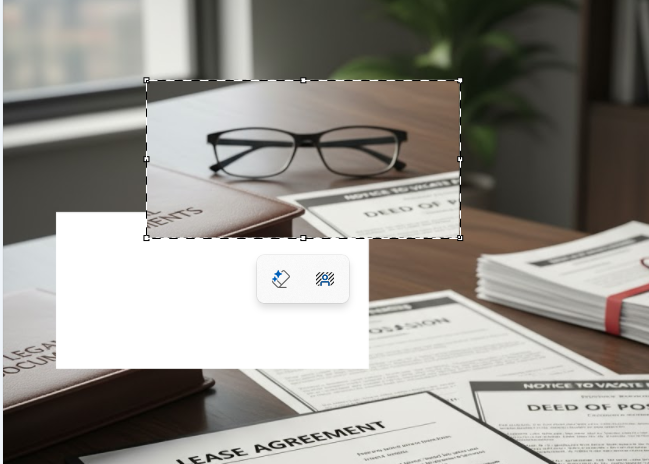
📍 활용 예시: 스크린샷 중 일부만 남기기
✅ (2) 이미지 크기 조절
- [크기 조정] 클릭
- 비율(%) 또는 실제 픽셀(px) 단위로 변경
- 가로·세로 비율 유지 체크로 비율 깨짐 방지

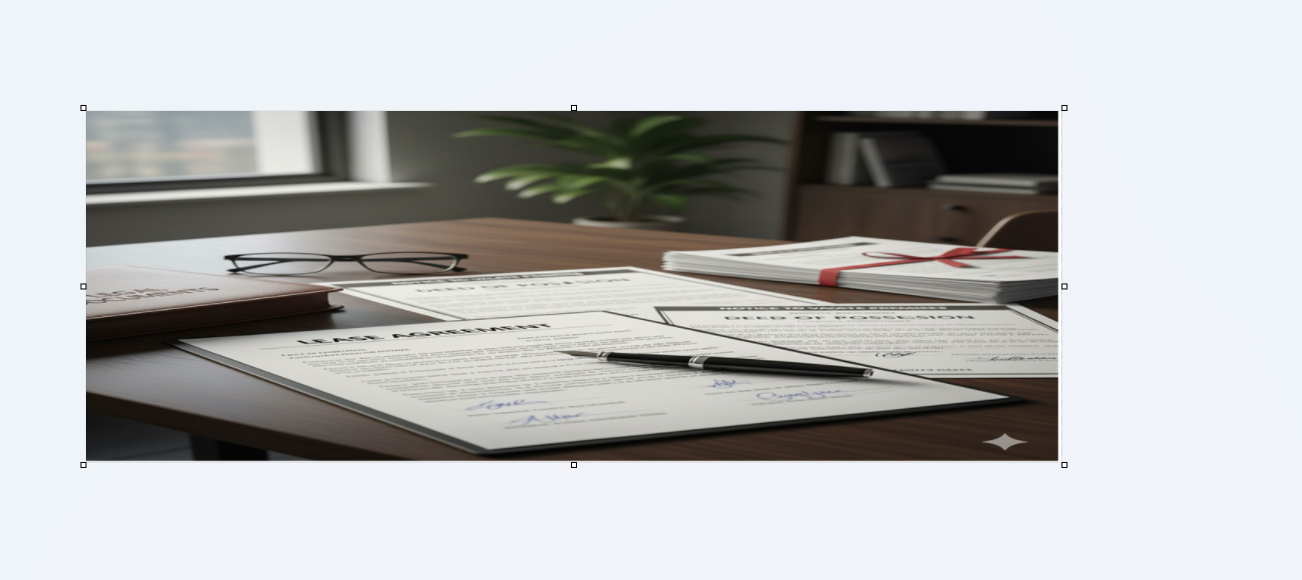
💡 사진 용량 줄이거나 블로그용 이미지 리사이즈에 활용 가능!
✅ (3) 텍스트 삽입
- [텍스트(A)] 선택 → 입력할 위치 클릭
- 상단에서 폰트, 크기, 색상 변경 가능
- 입력 후 클릭하면 위치 고정되므로, 수정 전 저장 필수!


📍 Tip: 한글 폰트는 “나눔고딕” 추천 (oks0998 블로그 기본 폰트와 통일 😊)
✅ (4) 그리기 & 도형
- [브러시] : 연필, 수채화, 유화 등 스타일 다양
- [도형] : 사각형, 원, 화살표, 말풍선 등
- [채우기(페인트통)] : 도형 안 색채우기
💬 작은 썸네일이나 인포그래픽 제작에도 활용 가능.
✅ (5) 회전 & 뒤집기
- [회전] → 90° 회전, 좌우반전, 상하반전
- 스캔한 이미지나 사진 방향 맞출 때 유용
🔹 5. 고급 꿀팁 (알면 작업 속도 2배!)
💡 ① 배경 투명하게 저장하기
- 배경 없는 부분을 흰색으로 채우기
- [파일] → [다른 이름으로 저장] → PNG 형식 선택
→ PNG는 흰색 대신 투명 배경으로 저장
💡 ② 이미지 겹치기
- 두 개의 그림을 각각 열기
- [선택] → 복사(Ctrl+C) → 다른 창에 붙여넣기(Ctrl+V)
- 위치 조정 → 새로운 합성 이미지 완성
그림판 두개를 띄우고 한 이미지를 선택후 복사하여 다른그림판 위에 붙여넣기후 크기조정및 위치 조정
📍 예: 배경 + 텍스트 이미지 합성
💡 ③ 캡처한 화면 바로 편집하기
- 전체화면 캡처: PrtSc
활성창만: Alt + PrtSc - 그림판 열고 Ctrl + V (붙여넣기)
→ 불필요한 부분 자르기 + 글자 삽입 + 저장 끝!
💡 ④ 손글씨 서명 삽입
- 마우스 또는 펜으로 서명
- PNG로 저장 → 문서에 서명 이미지로 삽입 가능
💬 전자서명 대신 쓸 수 있는 간단한 방법.
💡 ⑤ 배경 흰색 채우기 단축키
배경이 회색일 때 → 페인트통 아이콘 클릭 → 흰색 선택 → 빈 공간 클릭
🔸 6. 단축키 모음 (실무용)
| 새 파일 | Ctrl + N |
| 열기 | Ctrl + O |
| 저장 | Ctrl + S |
| 실행 취소 | Ctrl + Z |
| 잘라내기 | Ctrl + X |
| 복사 | Ctrl + C |
| 붙여넣기 | Ctrl + V |
| 선택 영역 확대 | Ctrl + + |
| 축소 | Ctrl + - |
| 전체 선택 | Ctrl + A |
💡 단축키 조합으로 빠르게 편집하면 10초 작업이 3초로 단축됩니다.
🧮 요약 정리
| 자르기 | 스크린샷 일부 남기기 | 드래그 후 자르기 |
| 크기 조정 | 블로그용 이미지 줄이기 | 픽셀 단위 지정 |
| 텍스트 삽입 | 글자·서명 추가 | 폰트 변경 가능 |
| 회전/뒤집기 | 사진 방향 맞추기 | 좌우반전 지원 |
| PNG 저장 | 투명 배경 | 흰색 → 투명처리 |
💬 마무리하며
그림판은 단순해 보여도 빠르고 효율적인 이미지 도구예요.
캡처 편집, 썸네일 제작, 문서 서명, 사진 자르기까지
무료로 가능한 기본 툴 중 가장 활용도 높은 프로그램이죠.
복잡한 디자인 툴을 켜기 전에,
한 번쯤 그림판으로 해결할 수 있는지 확인해보세요 🎨
'실생활 꿀팁' 카테고리의 다른 글
| Windows 11의 잘 몰랐던 유용한 기능들 (0) | 2025.10.28 |
|---|---|
| 휴대폰 발열 원인과 대응법 / 휴대폰 속도 향상 (0) | 2025.10.24 |
| PDF 무료 편집 완전정복 (0) | 2025.10.24 |
| 스마트폰 & PC 스크린샷 및 화면녹화 하는법 (0) | 2025.10.17 |
| 휴대폰 앱 알림 끄기 — 불필요한 알림으로부터 해방되기! (0) | 2025.10.17 |


