반응형
SMALL
엑셀에서 스크롤을 내리다 보면 제목 행이나 첫 번째 열이 사라져서 보기 불편한 경우가 많습니다.
이럴 때 사용하는 기능이 바로 ‘틀 고정(Freeze Panes)’ 입니다.
이번 포스팅에서는 행 고정 / 열 고정 / 둘 다 고정 / 해제하는 방법까지 정확한 예제와 함께 알려드립니다.
1. 셀 고정이란?
기능설명
| 틀 고정(Freeze Panes) | 스크롤해도 특정 행 또는 열이 계속 화면에 고정되어 보이는 기능 |
| 사용 예시 | 헤더(1행), 직원명(첫 열), 제목 + 담당자(행+열 동시에 고정) |
| 위치 | 보기(View) → 틀 고정(Freeze Panes) 메뉴에서 설정 가능 |
2. 첫 번째 행 고정 (제목 행 고정)
엑셀 표의 1행이 제목일 때 가장 많이 사용하는 방식입니다.
✅ 방법
- 상단 메뉴 → 보기(View)
- 틀 고정(Freeze Panes) 클릭
- 맨 위 행 고정(Freeze Top Row) 선택
➡ 이제 아래로 스크롤해도 1행은 항상 보입니다.
3. 첫 번째 열 고정 (이름, 코드 등 고정)
✅ 방법
- 보기 → 틀 고정 → 첫 번째 열 고정(Freeze First Column) 클릭
- 오른쪽으로 스크롤해도 A열은 고정된 채 보입니다.
4. 원하는 위치 기준으로 행 + 열 동시에 고정하기
예를 들어, 1행은 제목 / A열은 회원번호, 스크롤해도 두 부분 모두 고정하고 싶다면?
고정하고 싶은 위치선택해야 할 셀
| 1행 + A열 고정 | B2 셀 선택 → 틀 고정 |
| 2행 + 2열 고정 | C3 셀 선택 → 틀 고정 |
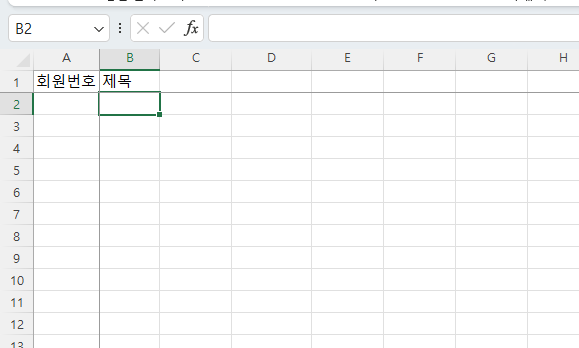
✅ 방법
- 고정하려는 행과 열의 아래·오른쪽 셀 선택 (예: B2)
- 보기 → 틀 고정(Freeze Panes) 클릭
- ‘틀 고정(Freeze Panes)’ 선택
➡ 기준 셀의 왼쪽 & 위쪽 모든 영역이 고정됩니다.
5. 틀 고정 해제하는 방법
- 보기(View) → 틀 고정(Freeze Panes)
- 틀 고정 취소(Unfreeze Panes) 클릭
- 모든 고정 해제됨
6. 자주 쓰는 예시 정리표
상황고정하려는 부분방법
| 제목 행 고정 | 1행 | 보기 → 틀 고정 → 맨 위 행 고정 |
| 직원 이름 열 고정 | A열 | 보기 → 틀 고정 → 첫 번째 열 고정 |
| 1행 + A열 | 제목 & 이름 | B2 셀 클릭 → 틀 고정 |
| 2행 + B열 | 위쪽 2행 + 왼쪽 2열 | C3 셀 클릭 → 틀 고정 |
7. 고정이 안 될 때 확인할 점
문제해결 방법
| 틀 고정 메뉴가 비활성화됨 | ‘페이지 나누기 미리보기’ 모드가 아닌지 확인 → 일반 보기로 변경 |
| 행과 열이 같이 안 고정됨 | B2 위치를 정확히 선택 후 틀 고정 |
| 셀 선택 안 하고 틀 고정함 | 항상 “고정 기준 셀” 선택 후 실행해야 함 |
| 고정인데 안 보임 | 화면이 너무 아래로 내려갔거나 오른쪽으로 많이 갔는지 확인 |
8. 요약 한 줄로!
✔ 고정하고 싶은 부분 '아래 + 오른쪽 셀'을 선택하고 → 보기 → 틀 고정 → 클릭하면 끝!
9. 마무리 멘트
틀 고정 기능만 제대로 알아도 엑셀에서 긴 데이터를 훨씬 편하게 볼 수 있습니다.
특히 표 작성, 출석부, 매출표, 재고관리할 때 정말 많이 쓰이니까 꼭 기억해두세요!
틀고정은 보는 사람으로 하여 제목을 고정시키면 상당한 이점을 주니 꼭 기억해서 써주도록 하세요.
반응형
LIST
'엑셀을 배워보자' 카테고리의 다른 글
| 엑셀 셀 테두리 자동 생성 배우기 (표 테두리 빠르게 만드는 방법) (0) | 2025.11.06 |
|---|---|
| 엑셀 자동 줄바꿈 & 텍스트 줄바꾸기 / 줄바꿈 없애기 완벽 정리 (0) | 2025.11.06 |
| 엑셀 매크로 만들기 완벽 가이드 (0) | 2025.11.06 |
| 엑셀 셀·시트 숨기기 & 숨기기 해제 + 숨김 방지 방법 완벽 정리 (0) | 2025.11.06 |
| 엑셀 번호 매기기 / 순번 자동 입력 방법 (0) | 2025.11.06 |


