반응형
SMALL
반응형
SMALL
엑셀에서 표를 만들다 보면 1, 2, 3… 자동으로 번호를 매기거나, 수백 개 데이터를 빠르게 정렬해야 할 때가 많죠.
이 글에서는 가장 간단한 수동 방법부터, 자동 채우기·함수 이용·조건부 자동 번호 매기기까지 깔끔하게 정리합니다.
📌 1. 기본 번호 매기기 (마우스로 자동 채우기)
- A1 셀에 1 입력
- A2 셀에 2 입력
- 두 셀 동시에 드래그 선택
- 오른쪽 아래 채우기 핸들(+) 잡고 아래로 드래그
➡ 숫자가 자동으로 3, 4, 5… 순서대로 이어서 생성됩니다.
✔ 단축키 팁:
1, 2 입력 → 둘 선택 → Ctrl + E 하면 바로 자동 채우기됩니다.
📌 2. 셀 하나만 입력해도 자동 번호 만들기 (드래그 방식)
- A2에 1 입력
- A2 선택 → 오른쪽 아래 모서리(+) 더블클릭
✔ A열에서 숫자가 아래로 쭉 자동 채워짐
✔ 단, 옆 열에 값이 있는 경우만 작동
📌 3. “함수”로 자동 번호 매기기 (데이터 늘어나면 자동 숫자 증가)
✅ 방법 ①: 가장 많이 쓰는 방식 (ROW 함수)
=ROW()-1
A열 (번호) B열 (이름)
| =ROW()-1 | 홍길동 |
| =ROW()-1 | 김민수 |
| =ROW()-1 | 이영희 |
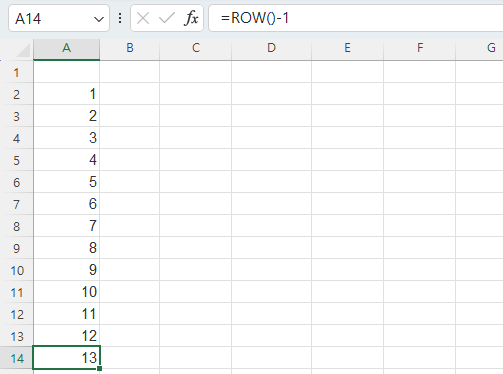
✔ 만약 번호가 1행이 아니라 5행부터 시작한다면?
=ROW()-4
✅ 방법 ②: 표 중간에 빈 셀 있어도 번호가 끊기지 않게 (COUNTA 함수)
=COUNTA($B$2:B2)
A (번호) B (이름)
| 1 | 홍길동 |
| 2 | 김민수 |
| 3 | (빈칸) |
| 3 | 이수현 → (자동으로 3 유지, 오류 없음) |
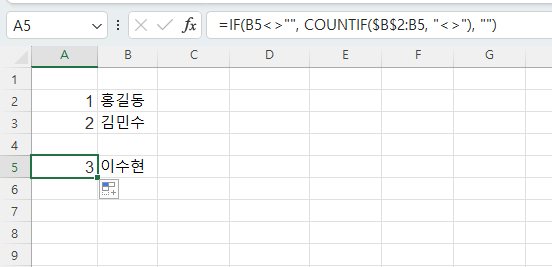
✅ 방법 ③: 특정 값이 있는 행만 자동 번호 주기 (조건부 자동 번호)
=IF(B2<>"", COUNTIF($B$2:B2, "<>"), "")
✔ B열에 값이 있을 때만 번호가 자동으로 입력됩니다.
✔ 빈 줄은 번호 없이 건너뜁니다.
📌 4. 끊기지 않는 자동 번호 (엑셀 표 기능 활용)
- 데이터 전체 영역 드래그 → Ctrl + T (표 만들기)
- 번호 칸 첫 셀에 아래 공식 입력
=ROW()-ROW(테이블1[#Headers])
✔ 새로운 행을 추가해도 번호가 자동으로 붙습니다.
✔ 실무에서 가장 깔끔하게 많이 사용하는 방식입니다.
📌 5. 실전 활용 예시
번호 이름 입사일 부서
| 1 | 홍길동 | 2024-01-02 | 인사팀 |
| 2 | 김민수 | 2024-02-15 | 영업팀 |
| 3 | 이영희 | 2024-03-01 | 총무팀 |
➡ 번호 셀에 =ROW()-1 또는 =COUNTA($B$2:B2) 입력하면
새로운 행을 추가할 때마다 자동으로 번호 생성됨
✅ 6. 번호 자동 채우기 안 될 때 체크사항
문제해결방법
| 숫자 안 늘어나고 “1, 1, 1…” 반복 | 1, 2 입력 후 두 개 함께 드래그 |
| 숫자 대신 날짜가 들어감 | 셀 서식 → 일반으로 변경 |
| 숫자가 깨짐 (#NAME 등) | 수식 입력 시 = 빠졌거나 괄호 오류 |
| 드래그 해도 번호 안 생김 | 채우기 옵션 → “채우기” 선택해야 함 |
✅ 7. 요약
✔ 가장 쉽고 빠른 방법 → 1과 2 입력 후 드래그 ✔ 자동 증가 → =ROW()-숫자 또는 =COUNTA 함수 사용 ✔ 값 있는 셀만 번호 지정 → IF, COUNTIF 활용 ✔ 엑셀 표 기능(Ctrl+T) 사용 시 행 추가해도 번호 자동 생성
반응형
LIST
'엑셀을 배워보자' 카테고리의 다른 글
| 엑셀 매크로 만들기 완벽 가이드 (0) | 2025.11.06 |
|---|---|
| 엑셀 셀·시트 숨기기 & 숨기기 해제 + 숨김 방지 방법 완벽 정리 (0) | 2025.11.06 |
| 엑셀 자주 쓰는 단축키 모음 🔥 (업무 속도 2배 빨라지는 필수 단축키) (0) | 2025.11.06 |
| 엑셀 특수문자 입력 & 활용 방법 완벽 정리 (자주 쓰는 기호 예시 포함) (0) | 2025.11.06 |
| 엑셀 셀 합치기 / 셀 나누기 / 셀 글자(문자) 합치기 완벽 정리 (0) | 2025.11.06 |


