반응형
SMALL
(표 삽입 → 행·열 추가 → 셀 병합 → 테두리 디자인 + 실습 예시 전체 포함)
아래한글에서 표는 보고서, 계획서, 일정표, 회의록 작성할 때 필수 기능입니다.
표만 잘 활용해도 문서는 훨씬 깔끔하고 전문가처럼 보입니다.
✅ 1. 표 만들기 (기본 삽입 방법)
① 메뉴 상단 → [표] → [표 만들기] 클릭
② 원하는 행(Row), 열(Column) 숫자 입력
예) 3행 × 4열 → 기본적인 표 생성
③ [Enter 또는 만들기] 클릭 → 표 완성!
단축키
👉 Ctrl + N, T (새 표 만들기)
✅ 2. 행(Row), 열(Column) 추가 & 삭제
기능방법
| 행 추가(아래) | 표 안에서 오른쪽 마우스 → 줄 추가 → 아래 |
| 행 추가(위) | 오른쪽 클릭 → 줄 추가 → 위 |
| 열 추가(오른쪽) | 오른쪽 클릭 → 칸 추가 → 오른쪽 |
| 열 추가(왼쪽) | 오른쪽 클릭 → 칸 추가 → 왼쪽 |
| 행 삭제 | 드래그 → 오른쪽 클릭 → 줄 삭제 |
| 열 삭제 | 열 선택 → 칸 삭제 |
✅ 3. 셀 병합 & 분할
기능방법
| 셀 병합 | 병합할 셀 드래그 → 오른쪽 클릭 → 셀 묶기(병합) |
| 셀 나누기 | 셀 선택 → 오른쪽 클릭 → 셀 나누기 → 가로/세로 개수 입력 |
| 표 전체 제목 만들기 | 첫 행 전체 선택 → 셀 병합 → 제목 입력 |
✅ 4. 테두리 / 셀 디자인 꾸미기
방법 ① — 빠르게 테두리 설정
✔ 표 선택 → 상단 메뉴 [표 도구] → [테두리/배경]
✔ 테두리 종류(실선 / 점선 / 굵게), 색상, 굵기 모두 변경 가능
방법 ② — 셀 배경 색 바꾸기
✔ 표 선택 → 표 → 셀 배경 → 색상 선택
자주 쓰는 디자인 팁
✔ 제목 셀 → 배경 회색 + 글씨 굵게
✔ 표 전체 테두리: 0.5pt, 내부 선: 얇게
✔ 보고서용은 깔끔한 ‘실선 테두리 + 줄간격 넓게’ 조합
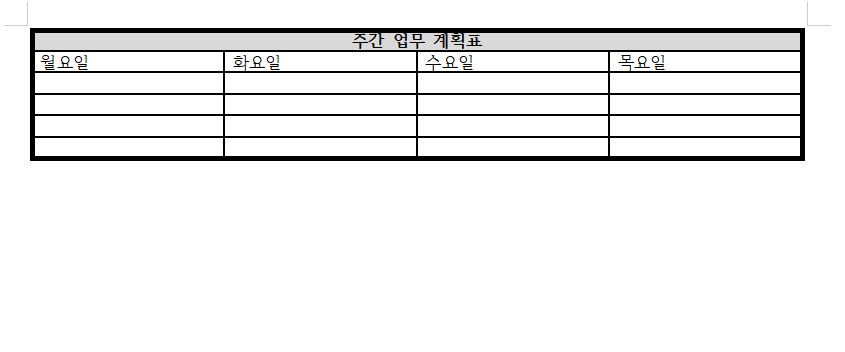
✅ 5. ✅ 전체 연습 예시 – 직접 따라해보세요!
📌 목표: 아래 표를 완성해보는 연습
단계할 일
| ① | 4행 4열 표 만들기 |
| ② | 첫 번째 행 전체 셀 병합 후, “주간 업무 계획표” 입력 |
| ③ | 2행에 요일 입력 (월, 화, 수, 목) |
| ④ | 3행~4행에 행 추가해서 6행까지 확장 |
| ⑤ | 테두리는 실선 / 제목 행 배경색 연한 회색 |
✅ 아래처럼 만들어보세요
(1) 표 만들기 : 4행 × 4열
(2) 1행 전체 선택 → 셀 병합 → “주간 업무 계획표” 입력 → 글자 크기 16pt, 가운데 정렬
(3) 2행에 입력: 월요일 | 화요일 | 수요일 | 목요일 (4) 표 안에서 오른쪽 클릭 → 줄 추가 2회 → 총 6행 만들기
(5) 전체 표 선택 → 표 도구 → 테두리/배경: └ 바깥선 1.0pt, 안쪽선 0.5pt 설정 └ 1행(제목 셀) → 배경색 연한 회색 → 글씨 굵게(B)
✅ 6. 마무리 요약표
기능단축키 / 방법
| 표 만들기 | Ctrl + N, T |
| 행 추가 | 오른쪽 클릭 → 줄 추가 |
| 열 추가 | 오른쪽 클릭 → 칸 추가 |
| 셀 병합 | 드래그 → 셀 묶기 |
| 셀 나누기 | 오른쪽 클릭 → 셀 나누기 |
| 테두리 설정 | 표 도구 → 테두리/배경 |
반응형
LIST
'아래한글을 배워보자' 카테고리의 다른 글
| 아래한글 그림/이미지 삽입 + 크기 조정 + 글자와 함께 배치하는 방법 (0) | 2025.11.07 |
|---|---|
| 아래한글 글상자(Text Box)로 제목/강조 문장 만들기 (0) | 2025.11.07 |
| 아래한글 머리말·꼬리말 + 쪽번호 자동 넣기 완벽 정리 (0) | 2025.11.07 |
| 페이지 설정 – 용지 크기, 여백, 방향 (세로/가로) (0) | 2025.11.07 |
| 아래한글 글꼴, 글자 크기 변경 & 글자 꾸미기 완벽 정리 (0) | 2025.11.07 |


