엑셀에서 데이터를 복사해 붙여넣다 보면 눈에 안 보이는 공백 때문에 오류가 생기거나 정렬·검색이 잘 안 되는 경우가 있습니다.
이럴 때 가장 많이 사용하는 함수가 바로 TRIM 함수입니다.
오늘은 TRIM 함수의 기본 사용법부터 실전 예제, 응용 방법까지 자세히 다뤄봅니다.
🔹 1. TRIM 함수란?
| =TRIM(text) | 텍스트의 앞뒤 공백 제거 + 단어 사이 공백이 2개 이상이면 1개만 남김 |
✔ 좌우 공백뿐만 아니라 가운데 공백이 여러 개일 때도 정리해줌
✔ 하지만 **특수 공백(CHAR 160 등)**은 제거되지 않음 → 아래에서 해결법도 설명합니다.
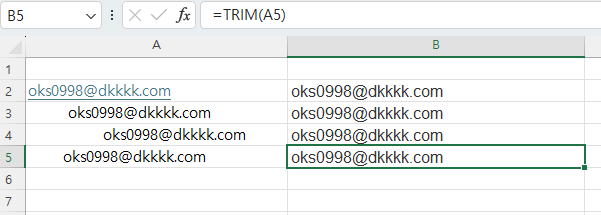
🔹 2. 기본 예제 (Before → After 비교)
| oks0998@dkkkk.com | =TRIM(A2) | oks0998@dkkkk.com |
| oks0998@dkkkk.com | =TRIM(A3) | oks0998@dkkkk.com |
| oks0998@dkkkk.com | =TRIM(A4) | oks0998@dkkkk.com |
| oks0998@dkkkk.com | =TRIM(A5) | oks0998@dkkkk.com |
💡 따라하기 방법
1️⃣ B2 셀에 =TRIM(A2) 입력
2️⃣ Enter → 오른쪽 아래 모서리를 아래로 드래그(자동 채우기)
3️⃣ 결과값만 남기고 싶다면 복사 → 값 붙여넣기(Ctrl + Alt + V → 값)
🔹 3. 단어 사이 공백이 많을 때 어떻게 될까?
| 대금 청구 소송 | 대금 청구 소송 |
| 엑셀 함수 배우기 | 엑셀 함수 배우기 |
| 한 줄 요 약 | 한 줄 요약 |
👀 가운데 공백 3~4칸도 1칸만 남기고 정리됩니다.

🔹 4. TRIM + SUBSTITUTE 활용 (특수공백 제거하기)
인터넷, PDF, ERP에서 복사한 내용은 **일반 빈칸이 아닌 특수 공백(CHAR(160))**이 포함되어 TRIM이 적용되지 않을 수 있습니다.
✅ 이럴 때 사용하는 조합:
✔ CHAR(160) = 줄바꿈 없는 특수 공백 (특히 웹페이지에서 복사 시 자주 발생)
✔ SUBSTITUTE로 특수공백 제거 → TRIM으로 정리
🔹 5. 줄바꿈(Alt+Enter)도 함께 제거하고 싶다면?
| CLEAN | 줄바꿈, 제어문자 제거 |
| TRIM | 공백 정리 |
🔹 6. 실무에서 많이 사용하는 조합
| 공백 + 숫자 형태 (숫자처럼 안 더해짐) | =VALUE(TRIM(A2)) |
| 특수 공백 제거 | =TRIM(SUBSTITUTE(A2,CHAR(160),"")) |
| 줄바꿈 + 공백 제거 | =TRIM(CLEAN(A2)) |
🔹 7. TRIM이 꼭 필요한 상황 예시
✔ 고객명, 주소, 전화번호 복사했는데 공백 때문에 검색/정렬 안될 때
✔ “같은 값인데 중복제거가 안 됨” → 알고 보니 공백 포함
✔ 숫자처럼 보이는데 SUM, + 연산 안됨 → 실제로는 공백 있는 ‘텍스트’
✔ 콤마, 텍스트 분리 작업 전에 데이터 정리할 때
✔ 대량 데이터 전처리 작업 시 필수
✅ 8. 마무리 팁
| 찾기/바꾸기 활용 | Ctrl + H → " " → " " 바꾸기 |
| 공백 제거 후 값만 남기기 | 복사 → 값 붙여넣기 |
| 함수가 많아져 엑셀이 느려질 때 | 값 붙여넣기로 수식 제거 추천 |
✨ 정리 한 줄로!
TRIM 함수는 엑셀 데이터 클렌징의 기본! 앞뒤 공백 제거 + 중간 공백 정리까지 한 번에 처리하는 필수 함수입니다.
'엑셀을 배워보자' 카테고리의 다른 글
| 엑셀 인쇄영역 설정 & A4 사이즈 맞추기 완벽 가이드 (0) | 2025.11.06 |
|---|---|
| 엑셀 RANK 함수로 등수(순위) 구하는 방법 완전 정리 (0) | 2025.11.03 |
| 엑셀 피벗테이블로 데이터 요약 정리하기 (0) | 2025.10.31 |
| 엑셀 데이터 유효성 검사 & 드롭다운 목록 만들기 (0) | 2025.10.30 |
| INDEX + MATCH 조합으로 고급 찾기하기 (0) | 2025.10.30 |


